在 Microsoft Copilot Studio 里落地多智能体编排
把 copilot 从简单问答升级成真能干活的助手,我很快撞上一堵墙:单个智能体应付不了那种要走好几步、还跨领域的任务。当你指望一个 copilot 同时做推理、读实时数据、又要遵守各领域自己的规则时,问题就冒出来了,比如排障流程、汇总多个系统的洞察,或者把好几条业务线的信息揉到一起。
多智能体编排的思路,是让 copilot 把活儿分给专门的智能体,同时留一个统一的决策层。下面这套编排器—专家(orchestrator–specialist)模式来自真实的客户实践,我照着在 Microsoft Copilot Studio 里从头走了一遍,顺带用 Activity Map 这类内置工具验证了智能体之间到底有没有好好协作。
为什么要用多智能体编排
团队愿意上编排器模式,理由挺实在。第一是可组合,把一个庞杂任务拆成财务、HR、ITSM 这类各管一摊的小智能体。拆开之后治理也顺了,每个专家智能体归它对应的领域团队所有,上线、更新、下线都由懂行的人把关。复用是另一个好处,同一个专家智能体能被多个 copilot 直接调用,逻辑不用再抄一遍。可观测性来自编排器这个唯一的决策层,活动地图会告诉你这次到底路由到了哪个智能体。最后是规模,护栏统一的前提下,团队可以一路扩到几十个智能体。
架构是怎么跑起来的
Copilot Studio 里一套典型的多智能体结构由三部分组成:一个编排器智能体,负责路由用户意图、把各方结果合成最终回答;若干专家智能体,每个只提供一种领域能力;再加上 Agent Actions,也就是让一个智能体干净地调用另一个的机制。
我这个 demo 里的分工是这样:
| 角色 | 智能体 | 职责 |
|---|---|---|
| 编排器 | Life Assistant Agent | 意图分类、路由、结果合成 |
| 专家 | Weather Agent | 天气查询、预报、特定位置数据 |
| 专家 | Travel Assistant Agent | 行程建议、规划、交通信息 |
第 1 步 —— 创建专家智能体(“Skills”)
先建 Weather Agent:
- 打开你的 Copilot Studio 智能体
- 进入 Knowledge 标签页
- 点 Add knowledge,选 Public websites
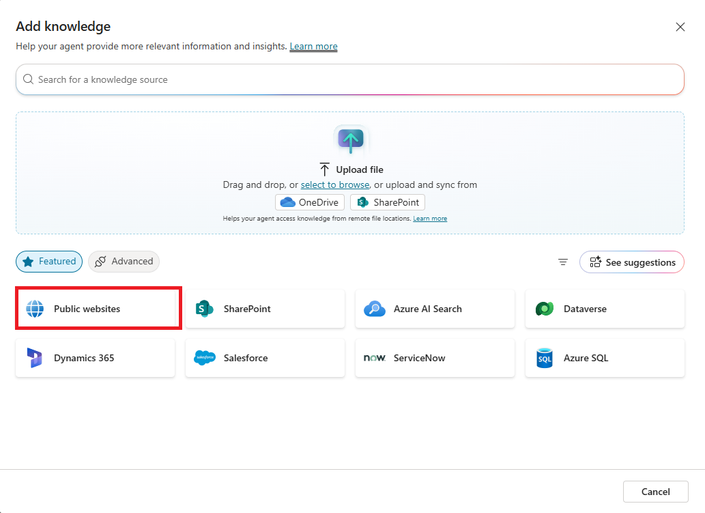
- 填入用来查天气的网站 URL(例如 www.weather.com/)
- 按需填写描述
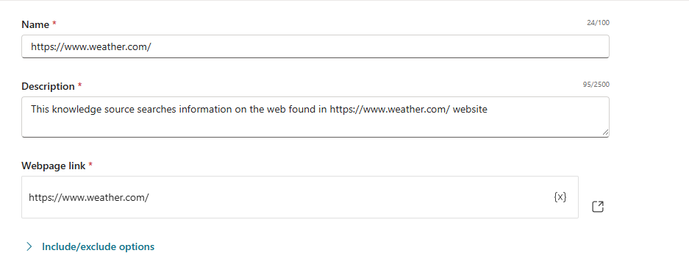
需要的话可以再加几个网站。
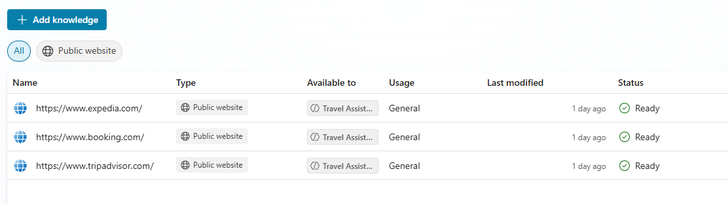
接着建 Travel Assistant Agent。步骤和 Weather Agent 基本一样,区别只是把网站换成跟旅行相关的,用来给出行程建议、规划和交通信息。
第 2 步 —— 创建编排器智能体
这里建 Life Assistant Agent:
- 打开你的 Copilot Studio 智能体
- 进入 Agents 标签页
- 点 Add an agent,选第 1 步创建好的智能体
- 填写名称和描述
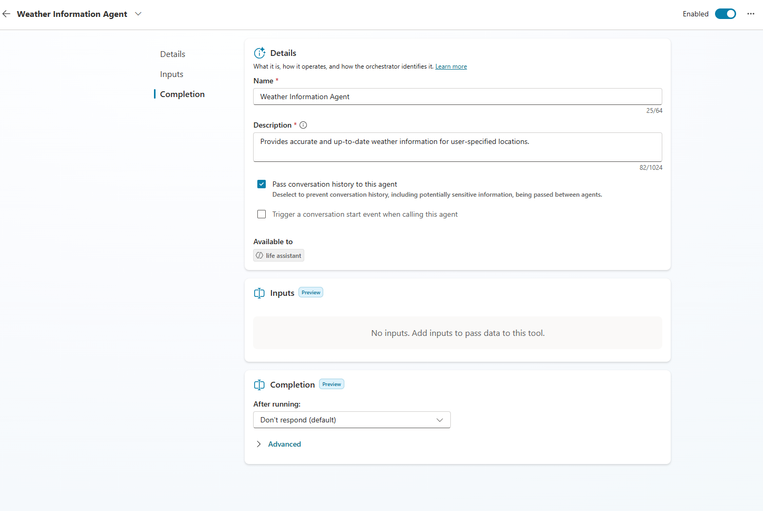
- 照同样的步骤再加一个智能体
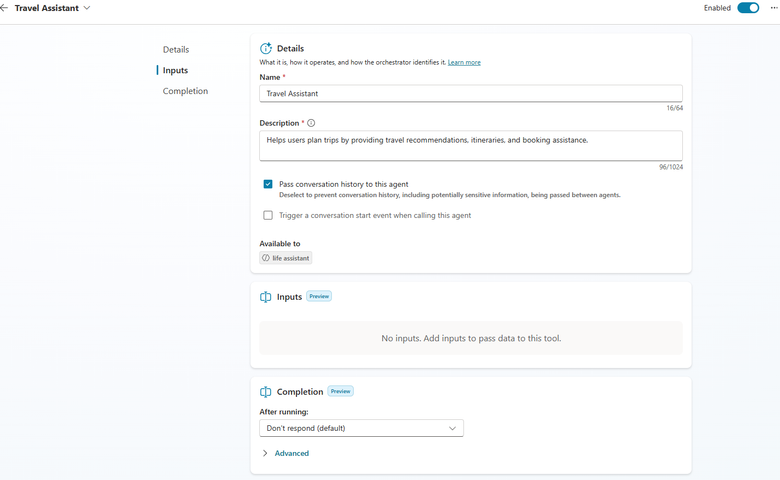
- 在 overview 页面写上指令,说明它该怎么把任务合理地分派给下属的专家智能体
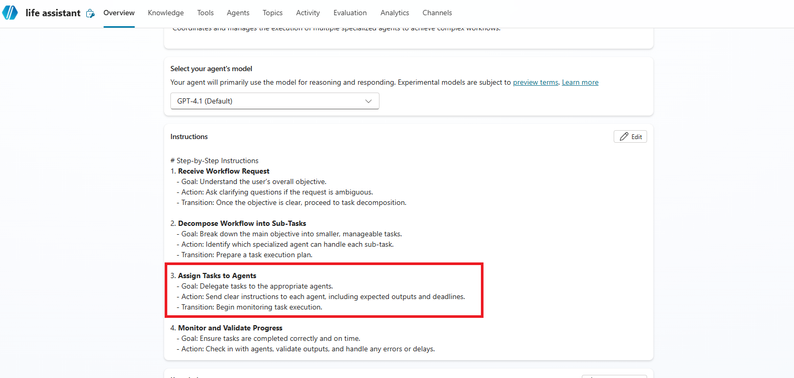
第 3 步 —— 端到端测试
打开 Test copilot 面板,问一个跟旅行目的地有关的问题,比如:
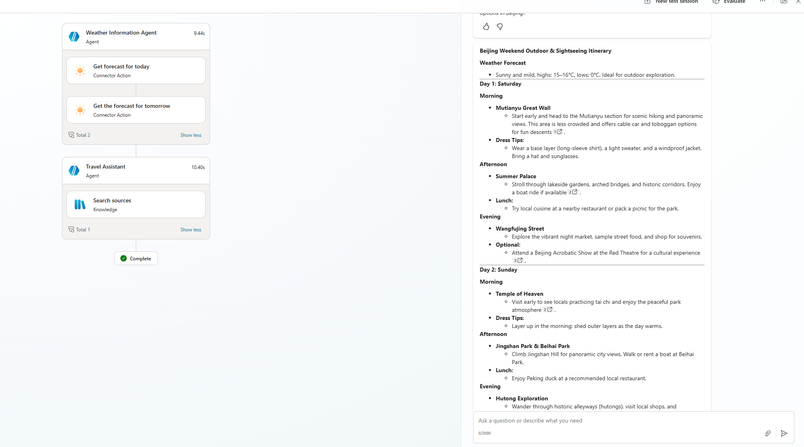
“I will travel to Beijing this weekend, provide me the travelling plan based on the weather forecast” (这个周末我要去北京,根据天气预报给我一份出行计划)
我期望看到的是:
- Life Assistant 意识到自己既需要天气信息,也需要旅行信息
- 活动地图显示编排器在调用任何子智能体之前,先做了正确的路由
- 天气数据出现在 Life Assistant 的中间推理过程里
- 旅行建议会跟着天气情况变
我的一点体会
走完这一圈,我最直接的感受是:多智能体编排真正解决的不是“能不能做到”,而是“做大之后还管不管得住”。把编排器和各领域的专家智能体拆开,职责就清楚了,复用和运维也跟着清楚。这套分法其实跟企业本来的组织方式对得上:领域团队守着自己那摊专业,中间有一层统一的编排保证行为和策略一致。
让我有点意外的是,整个过程没写一行自定义的编排代码,光靠 Copilot Studio 原生的智能体和 action 模型就够用了。任务越复杂,这种结构越像地基,而不是什么进阶选项。
延伸阅读
- 本文作者:BeanHsiang
- 本文链接:https://beanhsiang.github.io/post/2026-07-16-implementing-multi-agent-orchestration-in-microsoft-copilot-studio/
- 版权声明:本作品采用知识共享署名-非商业性使用-禁止演绎 4.0 国际许可协议. 进行许可,非商业转载请注明出处(作者,原文链接),商业转载请联系作者获得授权。